
Скачать ChromeCacheView – Бесплатный инструмент просмотра кэша Chrome для Windows
Обзор
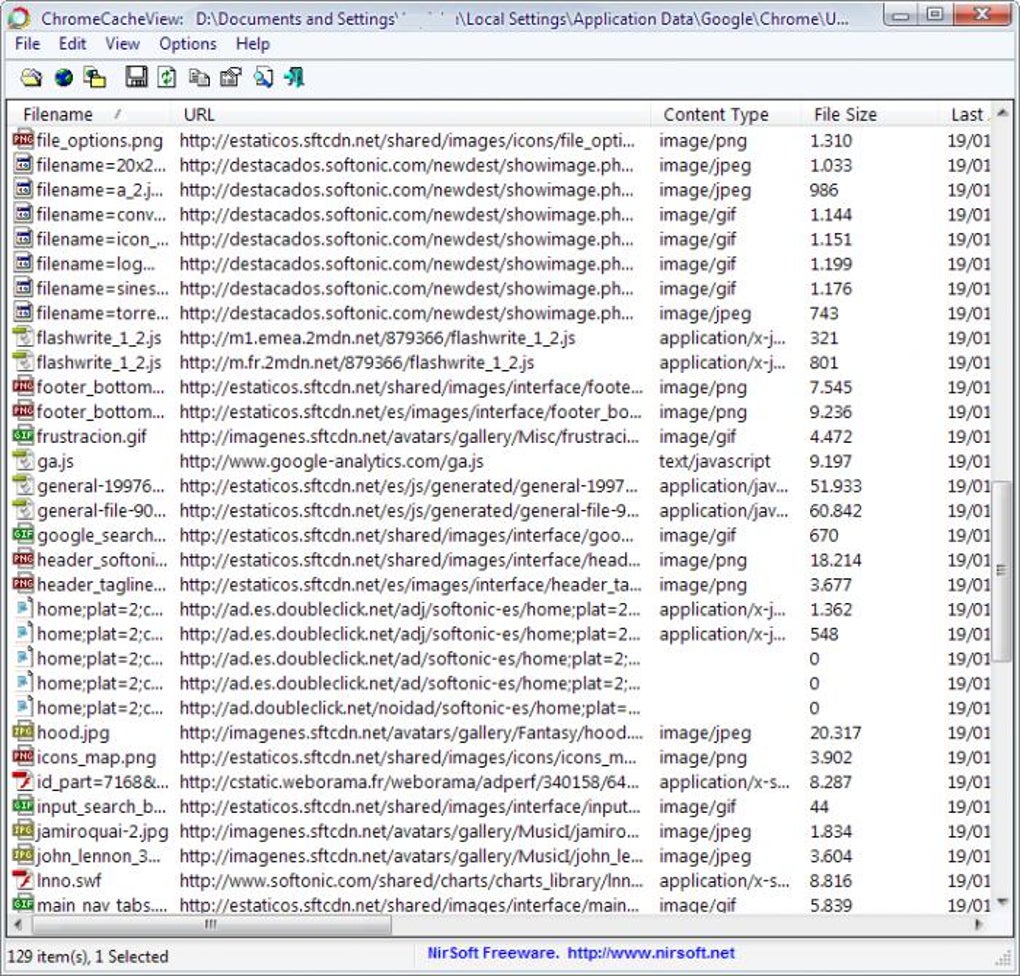
ChromeCacheView — это лёгкая, бесплатная утилита, разработанная NirSoft, позволяющая пользователям Windows просматривать файлы кэша, сохраняемые Google Chrome. Первый выпуск состоялся в 2012 году, и программа по‑прежнему популярна, предоставляя чёткое табличное представление каждого кэшированного элемента — изображений, HTML‑страниц, скриптов и других ресурсов — без необходимости глубоких технических знаний. Инструмент особенно полезен разработчикам, судебным аналитикам или любому, кто хочет освободить место на диске, выявив и удалив устаревшие записи кэша. ChromeCacheView работает на Windows 98 и всех более новых версиях и распространяется в виде единого портативного исполняемого файла, что означает отсутствие мастера установки, без захламления реестра и без фоновых служб. Его удобный интерфейс выводит записи кэша в столбцах: URL, тип содержимого, размер, дата истечения и время последнего доступа, а встроенная панель предварительного просмотра позволяет сразу увидеть миниатюры изображений или фрагменты текста. Поскольку это чисто Windows‑решение, приложение не конкурирует с кроссплатформенными альтернативами, часто требующими среды Java или Python. Малый размер программы — менее 2 МБ — делает её идеальной для машин с ограниченными ресурсами, а бесплатная лицензия способствует широкому распространению по всему миру, о чём свидетельствуют более 10 000 загрузок с момента появления в 2012 году. Независимо от того, нужно ли вам устранять проблемы загрузки, извлекать скрытые ресурсы или просто очистить раздутый профиль Chrome, ChromeCacheView предлагает быстрый, безопасный и простой способ управления кэшем браузера.
Ключевые возможности
- Полный перечень кэша: выводит каждый кэшированный объект с деталями, такими как URL, MIME‑тип, размер, дата истечения и время последнего доступа.
- Возможность предварительного просмотра: показывает живой предварительный просмотр изображений, текстовых файлов и других поддерживаемых форматов непосредственно в приложении.
- Опции экспорта: позволяет экспортировать выбранные записи кэша в папку или сохранить весь список в формате CSV, HTML или XML для дальнейшего анализа.
- Поиск и фильтрация: встроенное поле поиска и сортировка столбцов упрощают поиск конкретных URL или фильтрацию по типу содержимого.
- Портативное выполнение: установка не требуется; просто запустите файл .exe и сразу начните просматривать кэш.
- Лёгкий дизайн: потребляет минимум ОЗУ и ЦП, что делает его подходящим для старого оборудования или виртуальных машин.
- Безопасная работа: читает файлы кэша в режиме только для чтения, гарантируя, что оригинальные данные не изменятся, если вы явно не удалите записи.
- Многоязычная поддержка: хотя основное распространение на английском, интерфейс можно локализовать через внешние файлы ресурсов.
- Регулярные обновления: несмотря на то, что последнее крупное обновление вышло в 2012 году, инструмент остаётся совместимым с современными версиями Chrome благодаря надёжному парсеру.
- Бесплатно для личного и коммерческого использования: без лицензионных сборов, без рекламы и скрытой телеметрии.
Руководство по установке и использованию
Пошаговая установка (точнее, развертывание)
Поскольку ChromeCacheView распространяется как портативный исполняемый файл, процесс «установки» преднамеренно прост. Выполните следующие шаги, чтобы запустить программу:
- Посетите официальную страницу загрузки NirSoft и нажмите ссылку Download ChromeCacheView. Файл обычно называется
ChromeCacheView.zip. - Сохраните ZIP‑архив в удобном месте, например на рабочем столе или в отдельной папке с инструментами.
- Щёлкните правой кнопкой мыши по ZIP‑файлу и выберите Extract All…. Извлеките содержимое в папку по вашему выбору; вы увидите один файл
ChromeCacheView.exeвместе с файломReadme.txt. - Дважды щёлкните
ChromeCacheView.exe. Windows может показать предупреждение SmartScreen, потому что файл не подписан; нажмите More info, а затем Run anyway, если доверяете источнику (NirSoft — известный разработчик). - Откроется главное окно, автоматически сканирующее стандартную папку кэша Chrome (обычно
%LocalAppData%\Google\Chrome\User Data\Default\Cache). Если Chrome установлен в пользовательском месте, вы можете вручную указать правильный каталог через File → Select Cache Folder….
Как исследовать и управлять записями кэша Chrome
После загрузки программы вы увидите таблицу, заполненную элементами кэша. Каждая строка представляет один кэшированный ресурс. Используйте заголовки столбцов для сортировки по размеру, дате или типу — щёлкните заголовок, чтобы переключить порядок сортировки. Встроенная строка поиска вверху позволяет фильтровать результаты в реальном времени; введите часть URL или MIME‑типа, чтобы мгновенно сузить список.
Чтобы просмотреть запись, просто щёлкните строку и посмотрите в нижнюю панель. Изображения отображаются как миниатюры, а текстовые файлы показывают фрагмент содержимого. Если нужно извлечь файл, щёлкните правой кнопкой мыши запись и выберите Copy Selected Items To…. Укажите папку назначения, и ChromeCacheView запишет сырые данные кэша на диск, сохранив оригинальное имя файла, если это возможно.
Для массовых операций используйте кнопку Select All, затем выберите Delete Selected Items, чтобы удалить нежелательные записи кэша. Программа запрашивает подтверждение перед удалением, гарантируя, что вы не потеряете важные данные. Наконец, если хотите сохранить состояние кэша, перейдите в File → Save As… и экспортируйте список в CSV, HTML или XML. Этот экспорт можно импортировать в таблицы или использовать для судебной документации.
Совместимость, плюсы и минусы
Поддерживаемые операционные системы
ChromeCacheView работает на всех версиях Windows от Windows 98 до Windows 11 (как 32‑bit, так и 64‑bit сборки). Поскольку это чистое Win32‑приложение, оно безупречно работает на старом оборудовании без необходимости .NET Framework или Visual C++ redistributables.
Плюсы
- Отсутствие установки: портативный исполняемый файл — без изменений реестра и без прав администратора.
- Лёгкий размер: менее 2 МБ и пренебрежимо небольшое потребление памяти.
- Подробная информация о кэше: предоставляет полные метаданные для каждого кэшированного объекта.
- Экспорт и предварительный просмотр: лёгкое извлечение файлов и визуальные превью.
- Бесплатно и без рекламы: без скрытых расходов, без стороннего ПО.
- Безопасный режим только для чтения: предотвращает случайное повреждение файлов кэша.
- Международная популярность: широко используется в Китае и других регионах, что свидетельствует о надёжной локализации и поддержке сообщества.
Минусы
- Только Windows: нет нативных версий для macOS, Linux, Android или iOS.
- Отсутствие автоматических обновлений: пользователи должны вручную скачивать новые релизы.
- Ограниченная настройка интерфейса: функциональный, но без современных тем оформления.
- Устаревшая документация: официальное Readme не обновлялось для новых версий Chrome, хотя инструмент всё ещё работает.
- Нет встроенного расписания очистки кэша: пользователи должны запускать программу вручную для очистки.
Часто задаваемые вопросы
Безопасно ли использовать ChromeCacheView на рабочей машине?
Да. ChromeCacheView читает файлы кэша в режиме только для чтения и изменяет данные лишь тогда, когда вы явно удаляете или экспортируете записи. Он не содержит шпионского ПО, рекламы или фоновых сервисов, что делает его безопасным как для личного, так и для корпоративного использования.
Можно ли с помощью ChromeCacheView восстановить удалённые веб‑страницы?
Только если ресурсы страницы всё ещё находятся в кэше Chrome. Инструмент может отображать и экспортировать кэшированные файлы, но не может воссоздать страницы, которые уже удалены автоматическим очищением кэша.
Работает ли ChromeCacheView с браузерами на базе Chromium, отличными от Google Chrome?
Да. Поскольку большинство браузеров на базе Chromium (Edge, Brave, Opera) хранят кэш в похожем формате, вы можете вручную указать ChromeCacheView их каталоги кэша. Инструмент разберёт и отобразит записи, если структура файлов соответствует кэшу Chrome.
Как обновить ChromeCacheView до последней версии?
Посетите официальный сайт NirSoft, скачайте новейший ZIP‑архив и замените старый ChromeCacheView.exe новым. Поскольку программа портативна, установка или удаление не требуются.
Можно ли запускать ChromeCacheView на версиях Windows Server?
Абсолютно. Исполняемый файл построен на общем API Win32, поэтому работает на Windows Server 2008, 2012, 2016, 2019 и более новых версиях без дополнительных зависимостей.
Заключение и призыв к действию
ChromeCacheView остаётся одним из самых практичных бесплатных инструментов для тех, кто нуждается в прямом доступе к файлам кэша Google Chrome в Windows. Его портативность, понятный интерфейс и обширные возможности экспорта делают его незаменимым для разработчиков, решающих проблемы загрузки, судебных аналитиков, документирующих веб‑активность, или продвинутых пользователей, желающих освободить место на диске. Хотя отсутствует кроссплатформенная поддержка и автоматические обновления, эти небольшие недостатки нивелируются нулевой стоимостью, отсутствием «взрослого» кода и надёжностью, которую NirSoft нарабатывает десятилетиями.
Если вы готовы взять под контроль кэш браузера, скачайте ChromeCacheView сейчас и начните исследовать кэшированные ресурсы за считанные секунды. Малый размер инструмента обеспечивает быструю загрузку, а поскольку он полностью бесплатен, вы можете развернуть его на множестве машин без проблем с лицензированием. Храните ZIP‑файл под рукой для будущих обновлений и помните о необходимости запускать исполняемый файл с соответствующими правами, если планируете удалять записи кэша. Приятного кэширования!







